Domain arbeitsgeraete.de kaufen?
Wir ziehen mit dem Projekt
arbeitsgeraete.de um.
Sind Sie am Kauf der Domain
arbeitsgeraete.de interessiert?
domain@kv-gmbh.de · 0541-91531010
Domain arbeitsgeraete.de kaufen?
Was ist Drawer Bildschirm?
Was ist Drawer Bildschirm? Ein Drawer Bildschirm ist eine Art von Benutzeroberfläche, die häufig in mobilen Apps verwendet wird. Es handelt sich um ein Menü oder eine Navigationsleiste, die von der Seite des Bildschirms aus eingeschoben werden kann, um zusätzliche Optionen oder Funktionen anzuzeigen. Der Drawer Bildschirm ist oft durch eine Wischgeste oder durch Klicken auf ein spezielles Symbol zugänglich. Er bietet eine platzsparende Möglichkeit, um die Benutzeroberfläche sauber und übersichtlich zu halten, indem weniger wichtige Optionen ausgeblendet werden, bis der Benutzer sie benötigt. Insgesamt ist der Drawer Bildschirm ein praktisches Designelement, das die Benutzererfahrung verbessern kann, indem es die Navigation vereinfacht und den Zugriff auf verschiedene Funktionen erleichtert. **
Wie kann ich eine App ohne App-Drawer auf einem Xiaomi-Gerät öffnen?
Um eine App ohne App-Drawer auf einem Xiaomi-Gerät zu öffnen, musst du auf den Startbildschirm gehen und nach der gewünschten App suchen. Du kannst auch den Suchbildschirm öffnen, indem du von oben nach unten über den Startbildschirm streichst und den Namen der App eingibst. Eine andere Möglichkeit ist es, Ordner auf dem Startbildschirm zu erstellen und die Apps darin zu organisieren. **


Ähnliche Suchbegriffe für Sketch-Drawer
Top-Angebote
Produkte zum Begriff Sketch-Drawer:
-
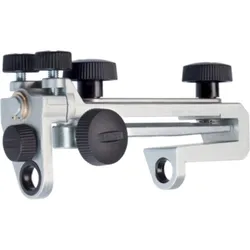
Tormek, Zubehör Maschine, VorrichtungMit der Vorrichtung für gerade Schneiden SE-77 ist es einfach, diese so einzustellen, um Ihre Stemmeisen und Hobeleisen mit einer rechtwinkligen Schneide zu schärfen. Das Design bietet die besten Voraussetzungen für das erfolgreiche Schärfen mit höchster Präzision des Endergebnisses. Sie können die Vorrichtung auch für eine leicht konvexe Form einstellen. Die Vorrichtung für gerade Schneiden SE-77 ist eine Weiterentwicklung der Vorrichtung SE-76. Sie wurde mit einer einstellbaren Seite versehen, die mit Hilfe von zwei kleineren Einstellschrauben justiert werden kann, um eine Feinabstimmung zu ermöglichen. Dies kann erforderlich sein, wenn das Werkzeug nicht exakt im Winkel auf dem Stein aufliegt, sehr schmal ist oder wenn der Stahl leicht verdreht ist. Die Einstellung für die Feineinstellung erfolgt in wenigen Sekunden, indem eine der kleineren Einstellschrauben gelöst und die andere angezogen wird. Durch die Konstruktion der Vorrichtung ist es auch möglich, sich verjüngende Meissel zu positionieren und zu schärfen, zum Beispiel japanische Stemmeisen. Die Sicherheitsanschläge halten die Vorrichtung sicher auf der Universalstütze und verhindern, dass das Werkzeug vom Schleifstein rutscht, sodass keine Gefahr besteht, sich beim Schärfen zu verletzen. Die Vorrichtung ist geeignet für Stemmeisen und Hobeleisen bis 77 mm Breite.74,28 €*Versand: 0,00 €Sichere Weiterleitung zum Anbieter
-
Esselte Drawer Cabinet Vivida 4-drawer RedIn attractive dual-colour optic. With 2 large and 2 small drawers in vivid colour. Perfectly complements other VIVIDA range products for a colour-coordinated workspace With 2 small drawers for storing small stuff like pens, markers, ruler or documents and 2 large drawers for storing utensils Easy glide drawers with stops to prevent the drawer falling out Space for subject label on drawer fronts for easy organisation of content39,50 €*Versand: 5,99 €Sichere Weiterleitung zum Anbieter



-
Wie kommt man in den App Drawer?
Um in den App Drawer zu gelangen, musst du zuerst auf dem Startbildschirm deines Geräts sein. Anschließend suchst du nach dem Symbol, das wie ein Gitter oder eine Schublade aussieht. Dieses Symbol wird normalerweise als App Drawer bezeichnet. Wenn du darauf tippst, öffnet sich eine Übersicht aller installierten Apps auf deinem Gerät. Von dort aus kannst du die gewünschte App auswählen und öffnen. Wenn du den App Drawer nicht auf deinem Startbildschirm findest, kannst du auch versuchen, nach oben oder unten zu wischen, um ihn aufzurufen. **
-
Wie komme ich in den App Drawer?
Um in den App Drawer zu gelangen, musst du je nach Gerät und Betriebssystem unterschiedliche Schritte befolgen. Auf den meisten Android-Geräten findest du den App Drawer durch das Antippen des App-Symbols, das normalerweise in der Mitte des Startbildschirms zu finden ist. Auf iPhones mit iOS gibt es keinen App Drawer im herkömmlichen Sinne, da alle Apps auf dem Startbildschirm angezeigt werden. Wenn du auf einem Gerät mit einem anderen Betriebssystem bist, solltest du in den Einstellungen nach einer Option suchen, die dir den Zugriff auf alle installierten Apps ermöglicht. Hast du ein bestimmtes Gerät oder Betriebssystem, über das du mehr Informationen benötigst? **
-
Wie kann man eine App im App-Drawer wiederherstellen?
Um eine App im App-Drawer wiederherzustellen, öffne den App-Drawer und suche nach der App, die du wiederherstellen möchtest. Halte das App-Symbol gedrückt und ziehe es auf den Startbildschirm. Dadurch wird die App wieder auf dem Startbildschirm platziert und ist somit wieder zugänglich. **
-
Suche nach einem Hähnchen-Sketch.
Es gibt viele Hähnchen-Sketche, aber einer der bekanntesten ist vielleicht der "Hähnchen-Imbiss" Sketch von Loriot. In diesem Sketch versucht ein Kunde, ein Hähnchen zu bestellen, aber der Verkäufer hat nur noch "Hähnchen im Angebot". Es entsteht eine lustige Verwechslung und Verwirrung zwischen den beiden Charakteren. **
Was ist ein Arduino Sketch?
Ein Arduino Sketch ist ein Programm, das auf einem Arduino Mikrocontroller ausgeführt wird. Es wird in der Arduino-Entwicklungsumgebung geschrieben und besteht aus einer Abfolge von Befehlen und Funktionen, die festlegen, wie der Mikrocontroller arbeiten soll. Der Sketch kann verschiedene Aufgaben ausführen, wie das Steuern von Sensoren, das Ausführen von Berechnungen oder das Ansteuern von Aktoren. Durch das Schreiben und Hochladen eines Sketches kann man dem Arduino beibringen, bestimmte Aktionen auszuführen und so interaktive elektronische Projekte realisieren. **
Suche Sketch für 40. Geburtstag.
Ein lustiger Sketch für einen 40. Geburtstag könnte zum Beispiel eine Szene sein, in der eine Gruppe von Freunden versucht, den Geburtstagskuchen zu zählen, aber immer wieder durcheinander kommt und am Ende feststellt, dass sie einen Kuchen zu wenig haben. Dabei können verschiedene komische Situationen entstehen, wie zum Beispiel jemand, der versehentlich den Kuchen isst oder jemand, der den Kuchen fallen lässt. Eine andere Idee wäre ein Sketch, in dem der Geburtstagsjubilar von einem "Überraschungsbesuch" eines fiktiven Prominenten überrascht wird. Dieser Prominente könnte zum Beispiel ein berühmter Sänger oder Schauspieler sein, der sich als schlechter Imitator entpuppt und für viele Lacher sorgt. Natürlich kann der Sketch auch an die Interessen und Vorlieben des Geb **
Top-Angebote
Produkte zum Begriff Sketch-Drawer:
-
Sketch DrawerSoftOrbits Sketch Drawer SoftOrbits Sketch Drawer SoftOrbits Sketch Drawer ist eine innovative Software, die es Benutzern ermöglicht, ihre Fotos in atemberaubende Bleistiftskizzen und Zeichnungen umzuwandeln. Diese leistungsstarke Anwendung bietet eine Vielzahl von Werkzeugen und Effekten, mit denen Sie Ihre Bilder in kunstvolle Meisterwerke verwandeln können. Egal ob Sie ein Hobbykünstler sind oder professionelle Ergebnisse erzielen möchten, SoftOrbits Sketch Drawer bietet Ihnen die Tools, um Ihre kreativen Ideen zum Leben zu erwecken. Foto in Bleistiftskizze umwandeln Mit der Sketch Drawer Software können Sie ganz einfach Ihr Bild in eine realistische Bleistiftskizze verwandeln. Diese Voreinstellung bietet Ihnen die Möglichkeit, Ihre Fotos in kunstvolle Zeichnungen zu verwandeln, die den Charme einer handgezeichneten Bleistiftskizze ausstrahlen. Anime-Zeichnung aus Ihrem Foto ...39,95 €*Versand: 0,00 €Sichere Weiterleitung zum Anbieter
-
Sketch Drawer + Picture to Painting ConverterSketch Drawer Foto zu Skizze Konverter Software Mit der Photo to Sketch Converter Software können Sie ganz einfach Farb- oder Schwarz-Weiß-Skizzen erstellen. Es gibt drei verschiedene Konvertierungsstile, darunter Realistisch, Detaillierte Skizze und Klassisch. Jeder dieser Stile verfügt über eine eigene Reihe von Voreinstellungen, die die Verwendung erleichtern. Dies ist ein echter Bild-zu-Zeichen-Konverter, der Ihnen helfen wird, erstaunliche Kunst aus Ihren Fotos zu machen. Foto in Bleistiftskizze Mit dieser Voreinstellung können Sie Ihr Bild in eine Bleistiftskizze verwandeln. Bild in Anime-Zeichnung umwandeln Mit der Photo to Sketch Converter Software können Sie Ihr Foto ganz einfach in eine Anime-Zeichnung umwandeln. Foto in Schablone umwandeln Wenn Sie eine Schablone aus Ihrem Foto erstellen möchten, können Sie die Voreinstellung Stift oder Filzstift verwenden, um die Schablone zu erstellen. Foto in eine Linienzeichnung umwandeln Mit dieser Voreinstellung können Sie ein Foto in eine Linienzeichnung umwandeln, indem Sie das Bild umreißen. Wenn Sie diesen Lineart Maker verwenden, können Sie aus verschiedenen Voreinstellungen wählen, darunter die folgenden: Einfach, Schematisch, Stift, Filzstift. Voreinstellungen Die Sketch Drawer-Software verfügt über Voreinstellungen, mit denen Sie Bilder in Zeichnungen verwandeln können. Es gibt verschiedene Arten von Zeichenstilen, darunter Bleistiftskizzen, Farbskizzen, Umrisszeichnungen und mehr. Die Software ist einfach zu bedienen, und Sie können Ihre Fotos mit wenigen Mausklicks umwandeln. Skizzen-Zeichen-Effekt Eine Funktion von Photo to Sketch Converter ist, dass Sie ein Foto mit dem Bleistift-Skizzen-Effekt wie eine Zeichnung aussehen lassen können. Sie können eine der Voreinstellungen wählen und dann entscheiden, wie die Zeichnung aussehen soll. Sie können die Linien verwischen, Farbe oder Schwarz-Weiß verwenden und vieles mehr. Mit diesem Programm können Sie Ihr Bild in wenigen einfachen Schritten in eine Skizze verwandeln. Funktionen Das Programm Sketch Drawer verfügt über die folgenden Funktionen: Realistische Farbzeichnungen und Schwarz-Weiß-Skizzen Anwenden eines Bleistiftskizzeneffekts auf ein Bild Anpassen des Aussehens Ihrer Skizzen 3 Sketching-Engines mit verschiedenen Voreinstellungen Mehr als 40 Voreinstellungen Kombination von Skizze und Foto: Mit dem Rückgängig-Pinsel können Sie Ihr Foto mit Zeichenfunktionen kombinieren Sie können ein Wasserzeichen oder die Signatur des Autors hinzufügen Sie können eine strukturierte Oberfläche hinzufügen Stapelverarbeitung für mehrere Fotos Einfache Fotobearbeitung, einschließlich Zuschneiden, Drehen, automatische und manuelle Bildkorrektur für Helligkeit, Kontrast und mehr Picture to Painting Converter Wie man ein Foto wie ein Ölgemälde aussehen lässt Mit dieser Foto-zu-Gemälde-Software können Sie Fotos mit wenigen Klicks wie Gemälde aussehen lassen. Der Bild-zu-Gemälde-Konverter ist einfach zu bedienen. Laden Sie Ihr Foto hoch, wählen Sie Ihren Stil und klicken Sie auf Speichern. Lesen Sie weiter, um die Details zu erfahren. Voreinstellungen Sie haben eine Reihe von Voreinstellungen zur Auswahl, darunter Ölgemälde, Aquarelle, Impressionisten und mehr. Sie können die Voreinstellung wählen, die für Ihr Projekt am besten geeignet ist. Sie können manuelle Anpassungen an den Einstellungen vornehmen, um den Effekt zu verbessern. Stapelverarbeitung Sie können auch eine Gruppe von Fotos gleichzeitig konvertieren. Die Foto-zu-Mal-Software verfügt über einen Stapelverarbeitungsmodus, in dem Sie einfach die Einstellungen auswählen und alle Fotos auf einmal konvertieren. Sie erscheinen dann in Ihrem Zielordner, und Sie können sie verwenden. Visuelle Wasserzeichen Wenn Sie Ihre Bilder schützen möchten, sollten Sie die Wasserzeichenfunktion nutzen, um Ihre Signatur oder Ihr Wasserzeichen hinzuzufügen. Auf diese Weise können Sie die Bilder in sozialen Medien teilen, ohne befürchten zu müssen, dass jemand sie unbefugt fotografiert. Voreinstellungen für Gemälde Die Software Picture to Painting Converter wird mit einer Reihe von Voreinstellungen geliefert, darunter die folgenden: Ölgemälde Mit dem Ölmalerei-Filter können Sie mit Ihren Fotos Ölmalerei-Fotoeffekte erzeugen. Aquarell Sie können Ihre Fotos mit dem Bild-zu-Gemälde-Konverter in Aquarellbilder umwandeln. Wenn Sie Ihr Foto hochladen, wählen Sie den Aquarelleffekt aus, und Ihr Foto wird mit einem Aquarellfilter umgewandelt. Pointillismus/Impressionismus Mit den Effekten können Sie Ihre Fotos so umwandeln, dass sie einem impressionistischen Gemälde ähneln. Zeichentrick- und Comiceffekt Sie können Ihr Foto in ein Cartoon-Gemälde verwandeln, indem Sie Ihr Foto in eine Illustration umwandeln. Benutzerdefinierter künstlerischer Filter (Prizmo) Sie können einen benutzerdefinierten künstlerischen Filter wie Prizmo verwenden, wenn Sie Ihre Fotos konvertieren. Batch Photo zu Painting Converter Die Stapelverarbeitung ist eine Funktion, die es dem Photo zu Painting Conver...69,95 €*Versand: 0,00 €Sichere Weiterleitung zum Anbieter
-
Tormek, Zubehör Maschine, VorrichtungMit der Vorrichtung für gerade Schneiden SE-77 ist es einfach, diese so einzustellen, um Ihre Stemmeisen und Hobeleisen mit einer rechtwinkligen Schneide zu schärfen. Das Design bietet die besten Voraussetzungen für das erfolgreiche Schärfen mit höchster Präzision des Endergebnisses. Sie können die Vorrichtung auch für eine leicht konvexe Form einstellen. Die Vorrichtung für gerade Schneiden SE-77 ist eine Weiterentwicklung der Vorrichtung SE-76. Sie wurde mit einer einstellbaren Seite versehen, die mit Hilfe von zwei kleineren Einstellschrauben justiert werden kann, um eine Feinabstimmung zu ermöglichen. Dies kann erforderlich sein, wenn das Werkzeug nicht exakt im Winkel auf dem Stein aufliegt, sehr schmal ist oder wenn der Stahl leicht verdreht ist. Die Einstellung für die Feineinstellung erfolgt in wenigen Sekunden, indem eine der kleineren Einstellschrauben gelöst und die andere angezogen wird. Durch die Konstruktion der Vorrichtung ist es auch möglich, sich verjüngende Meissel zu positionieren und zu schärfen, zum Beispiel japanische Stemmeisen. Die Sicherheitsanschläge halten die Vorrichtung sicher auf der Universalstütze und verhindern, dass das Werkzeug vom Schleifstein rutscht, sodass keine Gefahr besteht, sich beim Schärfen zu verletzen. Die Vorrichtung ist geeignet für Stemmeisen und Hobeleisen bis 77 mm Breite.74,28 €*Versand: 0,00 €Sichere Weiterleitung zum Anbieter
-
Was ist Drawer Bildschirm?
Was ist Drawer Bildschirm? Ein Drawer Bildschirm ist eine Art von Benutzeroberfläche, die häufig in mobilen Apps verwendet wird. Es handelt sich um ein Menü oder eine Navigationsleiste, die von der Seite des Bildschirms aus eingeschoben werden kann, um zusätzliche Optionen oder Funktionen anzuzeigen. Der Drawer Bildschirm ist oft durch eine Wischgeste oder durch Klicken auf ein spezielles Symbol zugänglich. Er bietet eine platzsparende Möglichkeit, um die Benutzeroberfläche sauber und übersichtlich zu halten, indem weniger wichtige Optionen ausgeblendet werden, bis der Benutzer sie benötigt. Insgesamt ist der Drawer Bildschirm ein praktisches Designelement, das die Benutzererfahrung verbessern kann, indem es die Navigation vereinfacht und den Zugriff auf verschiedene Funktionen erleichtert. **
-
Wie kann ich eine App ohne App-Drawer auf einem Xiaomi-Gerät öffnen?
Um eine App ohne App-Drawer auf einem Xiaomi-Gerät zu öffnen, musst du auf den Startbildschirm gehen und nach der gewünschten App suchen. Du kannst auch den Suchbildschirm öffnen, indem du von oben nach unten über den Startbildschirm streichst und den Namen der App eingibst. Eine andere Möglichkeit ist es, Ordner auf dem Startbildschirm zu erstellen und die Apps darin zu organisieren. **
-
Wie kommt man in den App Drawer?
Um in den App Drawer zu gelangen, musst du zuerst auf dem Startbildschirm deines Geräts sein. Anschließend suchst du nach dem Symbol, das wie ein Gitter oder eine Schublade aussieht. Dieses Symbol wird normalerweise als App Drawer bezeichnet. Wenn du darauf tippst, öffnet sich eine Übersicht aller installierten Apps auf deinem Gerät. Von dort aus kannst du die gewünschte App auswählen und öffnen. Wenn du den App Drawer nicht auf deinem Startbildschirm findest, kannst du auch versuchen, nach oben oder unten zu wischen, um ihn aufzurufen. **
-
Wie komme ich in den App Drawer?
Um in den App Drawer zu gelangen, musst du je nach Gerät und Betriebssystem unterschiedliche Schritte befolgen. Auf den meisten Android-Geräten findest du den App Drawer durch das Antippen des App-Symbols, das normalerweise in der Mitte des Startbildschirms zu finden ist. Auf iPhones mit iOS gibt es keinen App Drawer im herkömmlichen Sinne, da alle Apps auf dem Startbildschirm angezeigt werden. Wenn du auf einem Gerät mit einem anderen Betriebssystem bist, solltest du in den Einstellungen nach einer Option suchen, die dir den Zugriff auf alle installierten Apps ermöglicht. Hast du ein bestimmtes Gerät oder Betriebssystem, über das du mehr Informationen benötigst? **
Ähnliche Suchbegriffe für Sketch-Drawer
-
Esselte Drawer Cabinet Vivida 4-drawer RedIn attractive dual-colour optic. With 2 large and 2 small drawers in vivid colour. Perfectly complements other VIVIDA range products for a colour-coordinated workspace With 2 small drawers for storing small stuff like pens, markers, ruler or documents and 2 large drawers for storing utensils Easy glide drawers with stops to prevent the drawer falling out Space for subject label on drawer fronts for easy organisation of content39,50 €*Versand: 5,99 €Sichere Weiterleitung zum Anbieter
-
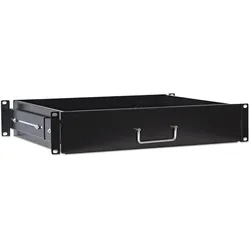
Intellinet Drawer Shelf, Serverschrank Zubehör, SchwarzDas Intellinet Drawer Shelf ist eine praktische und robuste Lösung für die Organisation von Equipment in einem 19-Zoll-Rack. Mit einer Höhe von 2U und einer Fachbodentiefe von 350 mm bietet dieses ausziehbare Rack-Modul ausreichend Platz für die Aufbewahrung von Handbüchern, Kabeln, Werkzeugen und anderen Kleinteilen. Die maximale Traglast von 30 kg ermöglicht die sichere Lagerung schwerer Gegenstände, während die schwarze RAL 9005-Oberfläche eine ansprechende und professionelle Optik gewährleistet. Das Produkt wird mit einem Montagekit geliefert, was die Installation erleichtert. Die Schublade ist ideal für Administratoren, die häufigen Zugriff auf ihre Ausrüstung benötigen und gleichzeitig eine ordentliche und kompakte Lagerung wünschen. Maximale Traglast von 30 kg für vielseitige Nutzung. Inklusive Montagekit für einfache Installation. Robuste Konstruktion für langlebige Nutzung. Schwarze RAL 9005-Oberfläche für ein professionelles Erscheinungsbild.42,17 €*Versand: 0,00 €Sichere Weiterleitung zum Anbieter
-
Moleskine. Sketch-BookMoleskine. Sketch-Book , Large Size. Blanko. Mit Falttasche für Notizen. Gummiband-Verschluß , > , Erscheinungsjahr: 200001, Produktform: Notizbuch, Beilage: Lesebändchen, Seitenzahl/Blattzahl: 240, Fachschema: Blanko-Buch, Warengruppe: NB/Sonstiges (Adreßbücher, Alben, Blankobooks), Fachkategorie: Schreibwaren (nicht bedruckt), Text Sprache: eng, UNSPSC: 48201030, Warenverzeichnis für die Außenhandelsstatistik: 48201030, Sender’s product category: NONBO, Verlag: Moleskine Germany GmbH, Verlag: Moleskine Germany GmbH, Länge: 211, Breite: 133, Höhe: 20, Gewicht: 352, Produktform: Notizbuch, Genre: Importe, Genre: Importe, Herkunftsland: ITALIEN (IT), Katalog: Gesamtkatalog, Katalog: Internationale Lagertitel, Katalog: internationale Titel, Katalog: Lagerartikel, Book on Demand, ausgew. Medienartikel, Relevanz: 0010, Tendenz: -1, Unterkatalog: AK, Unterkatalog: Lagerartikel,24,37 €*Versand: 0,00 €Sichere Weiterleitung zum Anbieter
-
Wie kann man eine App im App-Drawer wiederherstellen?
Um eine App im App-Drawer wiederherzustellen, öffne den App-Drawer und suche nach der App, die du wiederherstellen möchtest. Halte das App-Symbol gedrückt und ziehe es auf den Startbildschirm. Dadurch wird die App wieder auf dem Startbildschirm platziert und ist somit wieder zugänglich. **
-
Suche nach einem Hähnchen-Sketch.
Es gibt viele Hähnchen-Sketche, aber einer der bekanntesten ist vielleicht der "Hähnchen-Imbiss" Sketch von Loriot. In diesem Sketch versucht ein Kunde, ein Hähnchen zu bestellen, aber der Verkäufer hat nur noch "Hähnchen im Angebot". Es entsteht eine lustige Verwechslung und Verwirrung zwischen den beiden Charakteren. **
-
Was ist ein Arduino Sketch?
Ein Arduino Sketch ist ein Programm, das auf einem Arduino Mikrocontroller ausgeführt wird. Es wird in der Arduino-Entwicklungsumgebung geschrieben und besteht aus einer Abfolge von Befehlen und Funktionen, die festlegen, wie der Mikrocontroller arbeiten soll. Der Sketch kann verschiedene Aufgaben ausführen, wie das Steuern von Sensoren, das Ausführen von Berechnungen oder das Ansteuern von Aktoren. Durch das Schreiben und Hochladen eines Sketches kann man dem Arduino beibringen, bestimmte Aktionen auszuführen und so interaktive elektronische Projekte realisieren. **
-
Suche Sketch für 40. Geburtstag.
Ein lustiger Sketch für einen 40. Geburtstag könnte zum Beispiel eine Szene sein, in der eine Gruppe von Freunden versucht, den Geburtstagskuchen zu zählen, aber immer wieder durcheinander kommt und am Ende feststellt, dass sie einen Kuchen zu wenig haben. Dabei können verschiedene komische Situationen entstehen, wie zum Beispiel jemand, der versehentlich den Kuchen isst oder jemand, der den Kuchen fallen lässt. Eine andere Idee wäre ein Sketch, in dem der Geburtstagsjubilar von einem "Überraschungsbesuch" eines fiktiven Prominenten überrascht wird. Dieser Prominente könnte zum Beispiel ein berühmter Sänger oder Schauspieler sein, der sich als schlechter Imitator entpuppt und für viele Lacher sorgt. Natürlich kann der Sketch auch an die Interessen und Vorlieben des Geb **
* Alle Preise verstehen sich inklusive der gesetzlichen Mehrwertsteuer und ggf. zuzüglich Versandkosten. Die Angebotsinformationen basieren auf den Angaben des jeweiligen Shops und werden über automatisierte Prozesse aktualisiert. Eine Aktualisierung in Echtzeit findet nicht statt, so dass es im Einzelfall zu Abweichungen kommen kann. ** Hinweis: Teile dieses Inhalts wurden von KI erstellt.